![FarmRoad_HorizontalLogo_Rev Col_RGB.png]](https://knowledge.farmroad.io/hs-fs/hubfs/FarmRoad/FarmRoad_HorizontalLogo_Rev%20Col_RGB.png?height=40&name=FarmRoad_HorizontalLogo_Rev%20Col_RGB.png)
Creación de un mapa de calor
-
Ve a tu panel de control de Data Studio.
-
Haz clic en el botón "Añadir gráfico o widget" en la parte inferior de la página.
Puedes añadir hasta 10 mapas de calor en un único panel de control.
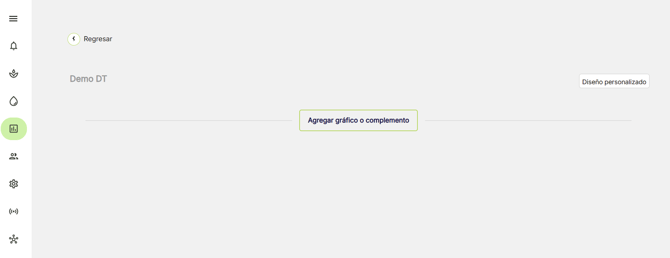
Se le presentará la opción de seleccionar el tipo de gráfico o widget que desee:
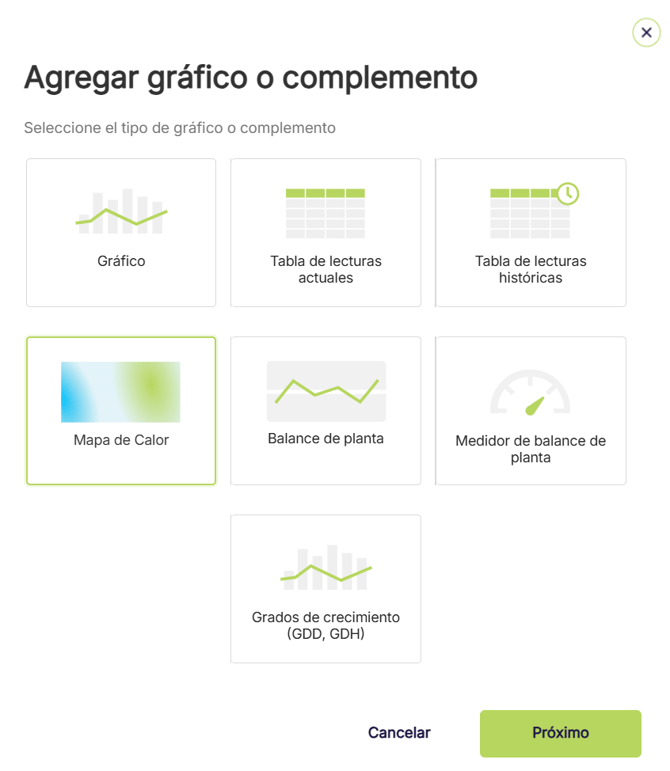
Configuración de un mapa de calor
-
Dale un nombre a tu mapa de calor
-
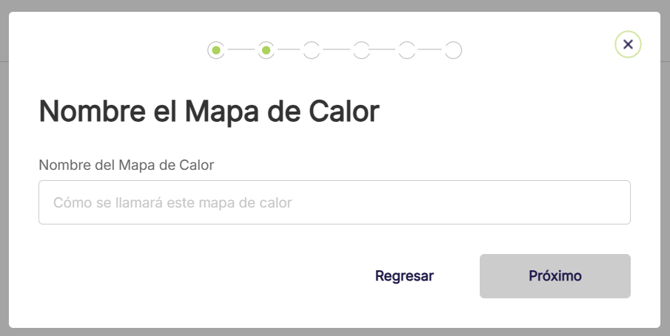
Elige si quieres añadir una imagen o una ubicación de Google Maps a tu mapa de calor:
Al seleccionar la opción "Imagen", podrá subir una imagen de su granja o invernadero:

Al seleccionar la opción "Mapa de Google", podrá introducir la dirección o ubicación de su granja o invernadero:
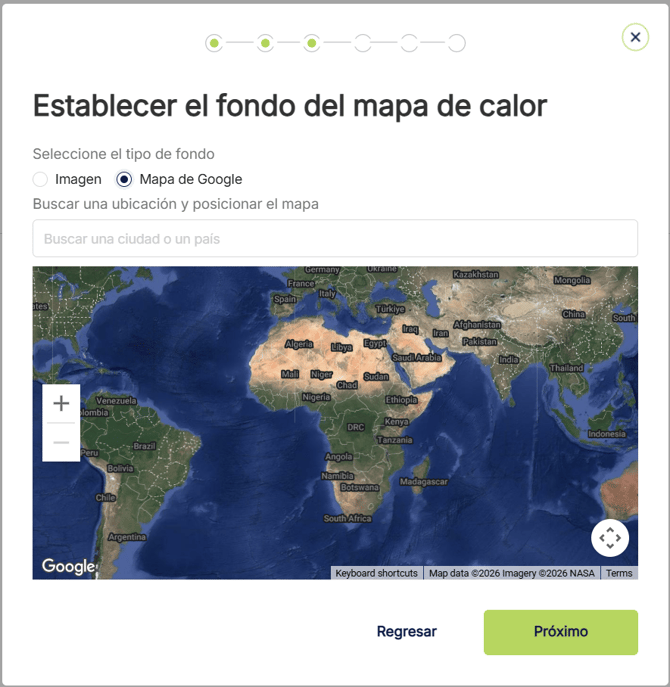
Puedes acercar y alejar la imagen, así como desplazarla, para obtener el mejor ajuste para tu mapa de calor:
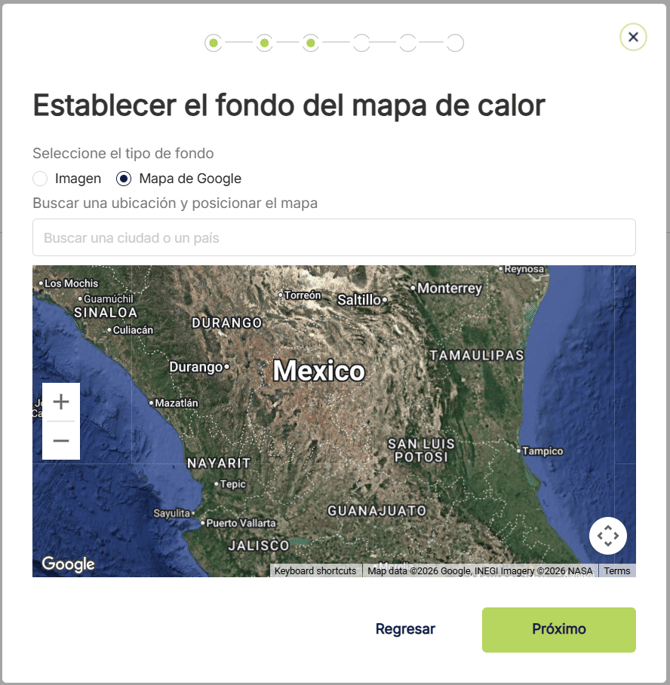
Una vez que esté satisfecho con su imagen o ubicación en Google Maps, haga clic en "Proximo".
Cómo agregar datos a un mapa de calor
-
Los mapas de calor admiten datos de sensores integrados como Folium.
-
También admiten datos cargados o introducidos manualmente en FarmRoad (por ejemplo, datos de registro de cultivos o de rendimiento).
-
Seleccione el tipo de datos que desea mostrar en el mapa de calor.
Seleccione la fuente de sus datos.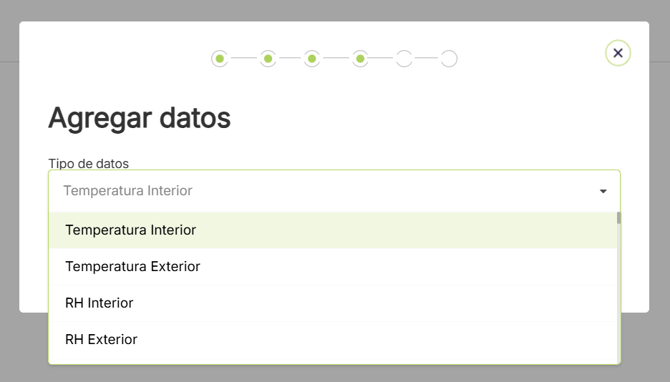
Puedes seleccionar una ubicación (como Granja, Compartimento o Sector) o un sensor integrado vinculado a tu cuenta de FarmRoad.
Los datos del sensor se transfieren automáticamente a FarmRoad; considéralo como datos en tiempo real.
Los datos de ubicación se introducen manualmente o se cargan en FarmRoad. Estos pueden ser datos recopilados con instrumentos portátiles o datos de registro de cultivos, por ejemplo.
Posicionamiento de marcadores en un mapa de calor
-
Una vez que hayas seleccionado el tipo y las fuentes de datos, debes colocar los marcadores en el mapa de calor.
-
A cada fuente de datos se le asigna un marcador.
-
Arrastra y suelta cada marcador en la ubicación correspondiente de tu granja.
-
Esta puede ser la ubicación del sensor o el área donde se recopilaron los datos manualmente.
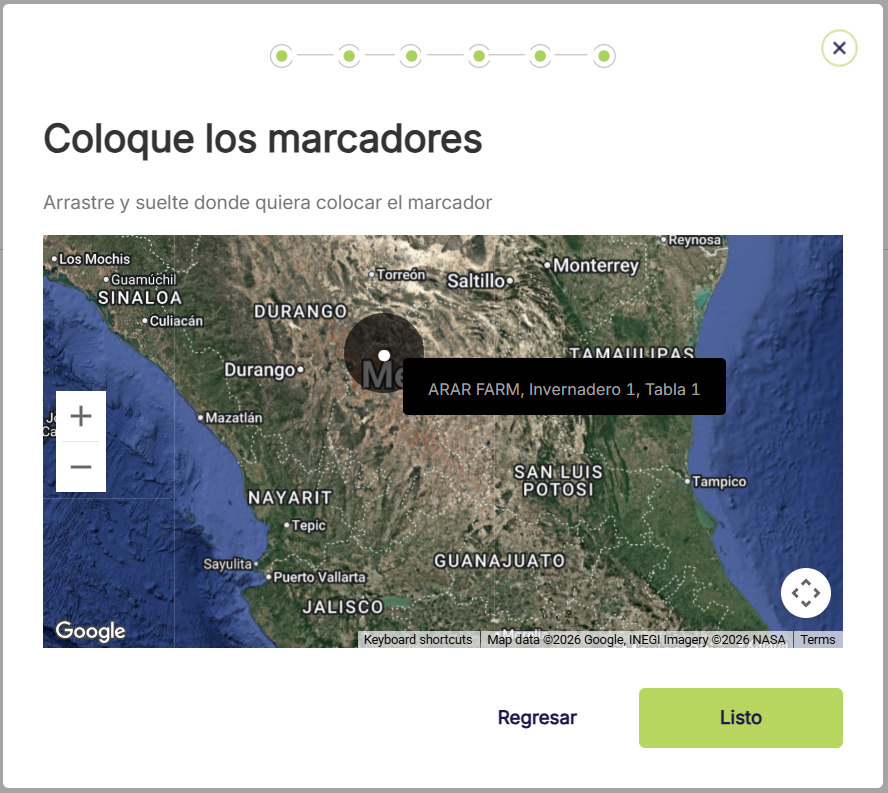
Al pasar el cursor sobre el marcador, verás la fuente de los datos.
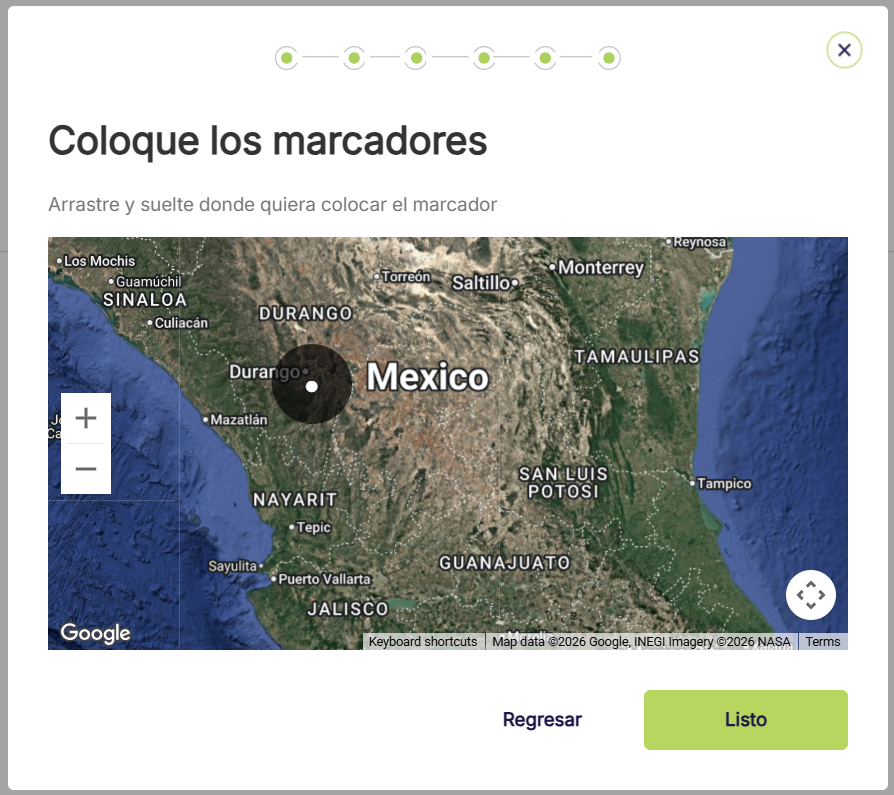
Puedes añadir tantos marcadores al mapa de calor como quieras.
Una vez que hayas colocado los marcadores, pulsa «Listo».
Utilizando tus mapas de calor
-
Una vez configurados los mapas de calor, podrás ver los datos que se muestran.
-
Cada marcador mostrará la lectura más reciente.
-
Al pasar el cursor sobre el marcador, verás más información.
-
Si el marcador no tiene datos actualizados, aparecerá en blanco.
Si utilizas Google Maps con tu mapa de calor, puedes acercar y alejar la imagen y desplazarte dentro del mismo.
Esto no modificará la configuración del mapa de calor; al actualizar la página, este volverá a la configuración guardada.